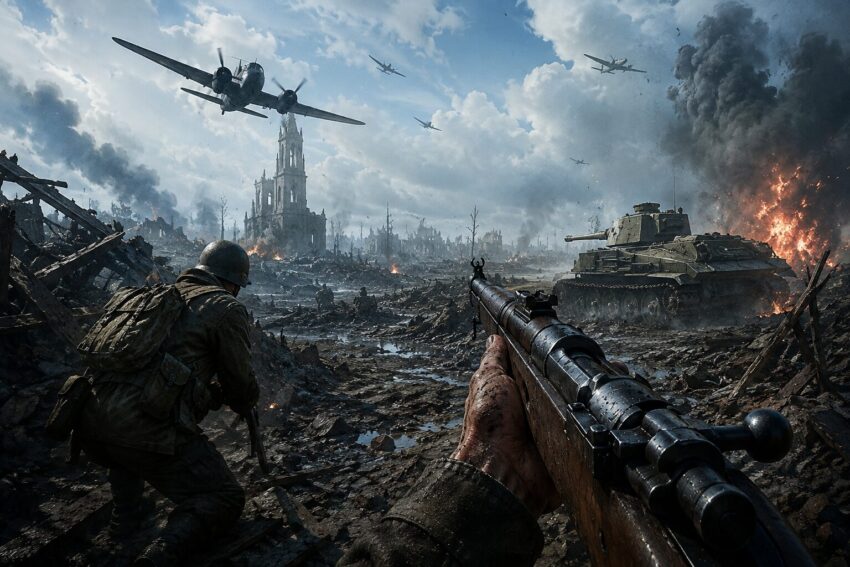
Если Battlefield 5 не запускается — появляется черный экран, нет реакции на клик или система зависает на заставке — это не повод паниковать. В большинстве случаев причина кроется в конфликте лаунчеров, устаревшем системном ПО или поврежденных файлах. Хорошая новость заключается в том, что всё это решается без переустановки операционной системы. Дополнительную информацию об игровых форматах и бонусных предложениях можно найти на Игры РТК.
Этот материал разбирает проблему по шагам, двигаясь от самых частых причин к продвинутым настройкам. Многие пользователи задаются вопросом, почему не запускается battlefield 5 на мощном ПК. Ответ часто скрывается в мелких программных сбоях, которые легко устранить. Правильный запуск требует лишь точного следования инструкциям.
Проблемы с лаунчерами и платформами
В подавляющем большинстве случаев игра не стартует из-за рассинхронизации между цифровыми магазинами. Лаунчеры конфликтуют, фоновые службы зависают, и в итоге приложение просто не получает разрешения на старт. Начинать диагностику стоит именно отсюда, чтобы сэкономить время.
Battlefield 5 не запускается через Steam: что делать?
Когда battlefield 5 не запускается через стим, первым делом нужно убедиться в отсутствии конфликта между клиентами. Часто пользователи пытаются перезайти в аккаунт, но это не помогает. Вот рабочий алгоритм, который поможет сделать всё правильно:
- Полностью закройте Steam и EA App.
- Откройте Диспетчер задач и завершите все процессы с названиями EA, EABackgroundService, Origin и Battlefield V.
- Перейдите в директорию игры и скопируйте полный путь установки.
- Нажмите Win + R, введите regedit и откройте Редактор реестра.
- Перейдите по адресу HKEY_LOCAL_MACHINE\SOFTWARE\EA Games\Battlefield V и откройте параметр Install Dir.
- Вставьте туда скопированный путь к папке, обязательно добавив обратный слеш в конце.
- Запустите EA App от имени администратора, затем открывайте игру через магазин Valve.
- Если ошибка сохраняется, удалите папку Battlefield V из раздела «Документы» и перезагрузите компьютер.
Важно: перед выполнением действий убедитесь, что фоновые процессы EA Background Service полностью завершены. Игнорирование этого шага делает перезапуск Steam неэффективным.
Очистка кэша и восстановление файлов в EA App
Если не запускается battlefield 5 в стиме, а с реестром возиться нет желания, стоит попробовать более простой метод. Встроенная функция восстановления в EA App нередко выступает как отличное решение проблемы за пару минут. Выполните следующие действия:
- Откройте EA App.
- Нажмите на три горизонтальные линии в левом верхнем углу.
- Выберите пункт «Справка», затем перейдите в «Восстановление приложения».
- Нажмите «Очистить кэш».
- Дождитесь перезапуска клиента и снова войдите в аккаунт.
После очистки кэша запустите шутер заново.
Первые шаги: базовое устранение неполадок компьютера
Если с лаунчерами всё в порядке, корень сбоя уходит глубже — на уровень операционной системы или железа. Здесь стоит двигаться методично, проверяя каждый компонент.
Системные требования Battlefield 5: убедитесь в соответствии ПК
После крупных обновлений Windows игра может требовать чуть больше ресурсов, чем в первый день релиза. Особенно это касается работы с DirectX и фоновыми службами. Перед тем как копаться в настройках, сверьте характеристики своего железа с таблицей ниже. Хороший компьютер — залог стабильной работы.
Системные требования Battlefield V для ПК
| Компонент | Минимальные требования | Рекомендуемые требования |
| ОС | 64-bit Windows 7 / 8.1 / 10 | Windows 10 64-bit |
| Процессор | Intel Core i5-6600K или AMD FX-8350 | Intel Core i7-4790 или AMD Ryzen 3 1300X |
| ОЗУ | 8 ГБ | 12 ГБ |
| Видеокарта | NVIDIA GTX 1050 / GTX 660 2 ГБ или AMD RX 560 / HD 7850 2 ГБ | NVIDIA GTX 1060 6 ГБ или AMD RX 580 8 ГБ |
| DirectX | Версия 11.0 | Версия 11.0 |
| Место на диске | 50 ГБ | 50 ГБ |
Общие решения проблем с запуском на ПК
Существует несколько универсальных шагов, которые помогают в большинстве ситуаций. Они работают вне зависимости от того, какая именно ошибка мешает процессу:
- Путь установки без кириллицы. Проверьте, что директория находится по адресу без русских букв.
- Запуск от имени администратора. Найдите исполняемый файл в папке, кликните правой кнопкой и выберите соответствующие права.
- Отключение оверлеев. Отключите наложения Discord и GeForce Experience, так как они нередко конфликтуют со старыми проектами.
- Проверка библиотек. Необходимо скачать и установить актуальные пакеты Visual C++ Redistributable с сайта Microsoft.
Попробуйте эти шаги последовательно, прежде чем переходить к более глубокой диагностике.
Технические сбои: если игра стартует, но крашится
Бывает и так: приложение вроде бы реагирует, появляется заставка, но через несколько секунд всё закрывается. Это совершенно другой сценарий. Причина здесь почти всегда кроется либо в драйверах видеокарты, либо в конфликте версий API.
Battlefield 5 вылетает: основные причины и способы устранения
Когда программа начинает вылетать без сообщения о сбое, это характерный признак неполадок с GPU-драйвером. В такой ситуации нужно сделать чистую переустановку:
- Заранее загрузите актуальный драйвер с официального сайта производителя.
- Отключите интернет и загрузитесь в безопасном режиме.
- Запустите утилиту DDU и выполните полное удаление драйвера видеокарты.
- Перезагрузите систему и установите загруженный пакет вручную.
- При установке выберите выборочный режим и поставьте галочку на чистую установку.
Если зайти в меню не получается, настройку DirectX меняют вручную. Откройте файл PROFSAVE_profile в папке настроек, найдите строку GstRender.Dx12Enabled и измените её значение на ноль.
Продвинутые способы решения
Если базовые шаги не принесли результата, придется работать с конфигурацией и системными политиками. Ничего сложного в этом нет, но действовать нужно аккуратно.
Удаление папки настроек
Поврежденные локальные параметры — одна из скрытых причин нестабильности. Сброс конфигурации решает эту задачу чисто и быстро.
Перейдите в раздел документов, найдите папку Battlefield V и удалите содержимое директории settings. После следующего старта система создаст новые файлы автоматически. Графика сбросится до дефолтных значений, но прогресс профиля не пострадает.
Рекомендация: скопируйте папку settings на рабочий стол перед удалением. Если сброс конфигурации не решит проблему, вы сможете сделать шаг назад, поместив файлы обратно.
Настройка брандмауэра Windows и исключений антивируса
Брандмауэр или антивирус могут блокировать процесс без каких-либо уведомлений. Добавьте исполняемый файл в исключения по двум направлениям:
- Откройте параметры безопасности Windows и перейдите в защиту от вирусов.
- В управлении настройками найдите раздел исключений.
- Нажмите на добавление исключения, выберите файл и укажите путь к bfv.exe.
- Для брандмауэра зайдите в защиту сети и разрешите работу с приложением.
- Нажмите «Изменить параметры», затем «Разрешить другое приложение».
- Через кнопку обзора выберите bfv.exe и добавьте его для частной и публичной сетей.
Если файла нет в списке, добавляйте его только через ручной поиск.
Заключение
Когда шутер отказывается работать, корень неполадки почти всегда находится в конфликте лаунчеров, устаревших компонентах или поврежденных файлах. Действуйте последовательно, начиная с очистки кэша и проверки фоновых процессов, а затем переходите к драйверам. В подавляющем большинстве случаев один из этих шагов возвращает стабильность без переустановки всей системы. Если вы решили купить новую часть серии спустя год, эти советы также могут оказаться полезными.
Часто задаваемые вопросы (FAQ)
Помогает ли переустановка Windows при ошибках запуска Battlefield 5?
Переустановка операционной системы — крайняя мера, к которой редко приходится прибегать. В подавляющем большинстве случаев достаточно переустановить библиотеки Visual C++ и обновить DirectX. Игры зависят не от всей системы, а от конкретных компонентов. Повторный запуск их установщиков восстанавливает поврежденные файлы без радикальных действий.
Почему игра выдает черный экран при запуске?
Черный экран чаще всего связан с включенным HDR или конфликтом полноэкранного режима. Первый способ исправить это — нажать Alt+Enter для перехода в оконный режим. Если это не сработало, отключите Auto HDR в параметрах дисплея и попробуйте снова.
Что делать, если Battlefield 5 не запускается в Steam, хотя EA App открывается нормально?
Проверьте связку аккаунтов: профиль Steam должен быть корректно привязан к EA. Затем вручную завершите процесс фоновой службы через Диспетчер задач и запустите EA App от имени администратора. Если ошибка сохраняется, выполните правку параметра Install Dir в реестре.
Вылетает ли Battlefield 5 из-за DirectX 12 на некоторых видеокартах?
Да, двенадцатая версия API нестабильно работает на ряде конфигураций. Особенно это заметно на видеокартах среднего сегмента с ограниченным объемом памяти. Переключение на одиннадцатую версию через конфигурационный файл в большинстве случаев устраняет вылеты.
Чек-лист быстрого поиска неисправности
| Симптом | Вероятная причина | Быстрое решение |
| Бесконечная загрузка EA App | Поврежденный кэш, конфликт служб EA | Очистка кэша через App Recovery в EA App |
| Черный экран при запуске | Включен HDR, конфликт полноэкранного режима | Alt+Enter для переключения в оконный режим; отключить Auto HDR |
| Вылет без ошибки | Устаревший драйвер GPU, конфликт оверлеев, нехватка ОЗУ | Чистая переустановка драйвера; отключение оверлеев |
| Игра не запускается вообще | Кириллица в пути установки, блокировка брандмауэром | Проверить путь установки; добавить bfv.exe в исключения |